
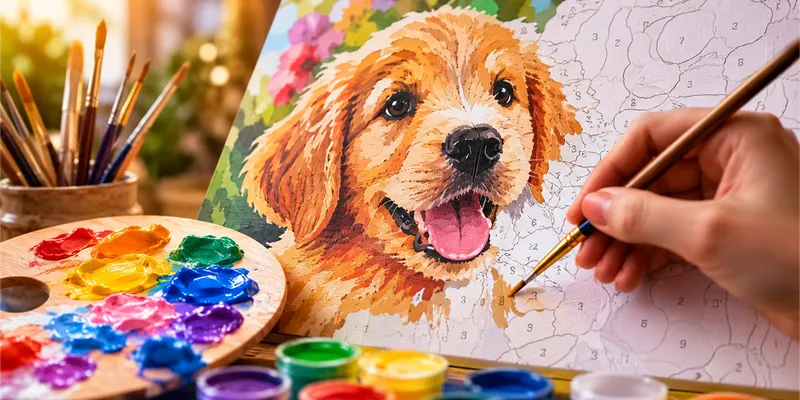
Wie man ein Malen nach Zahlen aus einem Foto macht: Schritt-für-Schritt-Anleitung | PaintByNumbers
Wie man ein Malen nach Zahlen aus einem Foto macht
Malen nach Zahlen ist eine der zugänglichsten Arten, sich im Malen auszuprobieren: Man muss keine Proportionen mischen, Kompositionen aufbauen oder Perspektiven verstehen können - alles ist bereits für Sie erledigt. Früher musste man dafür ein fertiges Set mit einem fremden Motiv kaufen. Heute können Sie aus jedem eigenen Foto oder einem beliebigen Bild, das Ihnen gefällt, eine Malvorlage erstellen - kostenlos und in wenigen Minuten mit dem Online-Generator PaintByNumbers.
In dieser Anleitung gehen wir den gesamten Prozess durch: von der Auswahl des Fotos bis zum fertigen Malbild mit abgestimmten Farben - Schritt für Schritt.
Schritt 1. Wählen Sie ein passendes Foto aus
Die Qualität der fertigen Malvorlage hängt direkt vom Ausgangsbild ab. Hier sind einige Regeln, die Sie bei der Erstellung eines Malen-nach-Zahlen-Bildes beachten sollten:
- Gute Beleuchtung und Schärfe. Der Generator verarbeitet auch unscharfe, dunkle oder überbelichtete Fotos, aber die Vorlage wird weniger präzise - mit unklaren Grenzen zwischen den Zonen.
- Nicht zu komplexer Hintergrund. Ein Porträt auf einem einfarbigen Hintergrund oder eine Landschaft mit klaren Objekten lässt sich deutlich sauberer in ein Malbild verwandeln als eine Aufnahme mit dutzenden kleinen Details im Hintergrund.
- Guter Kontrast zwischen Objekt und Hintergrund. Dies hilft dem Generator, die Konturen bei der Erstellung der Vorlage genauer zu bestimmen.
Wichtiger Punkt: Für ein Malen-nach-Zahlen-Bild eignet sich nicht nur ein persönliches Foto. Sie können jedes auf Ihrem Gerät gespeicherte Bild verwenden - eine Szene aus Ihrem Lieblings-Cartoon, Kunstwerke mit Spielfiguren oder ein Foto aus dem Internet. Das gefällt besonders Kindern: Den Lieblingshelden in ein Malprojekt zu verwandeln, ist viel interessanter, als nur mit dem Familienarchiv zu arbeiten.
Schritt 2. Laden Sie das Bild in den Generator hoch
Öffnen Sie PaintByNumbers und laden Sie das gewählte Foto hoch - ziehen Sie die Datei in das Upload-Fenster oder wählen Sie sie über den Dateimanager aus. Eine Registrierung ist nicht erforderlich, und die Verarbeitung erfolgt direkt im Browser: Das Bild wird nicht an einen Server gesendet und nirgendwo gespeichert.
Schritt 3. Stellen Sie die Parameter der Vorlage ein
Dies ist die entscheidende Phase - von den Einstellungen hängt ab, wie komfortabel und hochwertig das fertige Malen-nach-Zahlen-Bild wird. Der Generator hat drei Hauptparameter:
Anzahl der Farben. Bestimmt, wie viele Farbtöne in der Palette enthalten sein werden:
- Für Porträts, komplexe Kompositionen und Fotos mit fließenden Farbübergängen ist es besser, mehr Farben zu wählen - ab 20 aufwärts. Dies ergibt ein realistischeres und detaillierteres Bild.
- Für einfache Motive - Landschaften, Gegenstände mit klaren Konturen, Cartoon-Bilder - reichen 8-15 Farben aus. Die Vorlage wird einfacher und das Ausmalen geht schneller.
Detailgrad. Dieser Parameter bestimmt, wie viele kleine Elemente des Originalbildes in die Malvorlage übernommen werden. Je höher der Wert, desto genauer werden feine Details ausgearbeitet - wichtig für Porträts und Fotos mit komplexer Textur. Bei einfachen Bildern sollte der Detailgrad gesenkt werden, damit die Vorlage nicht überladen wirkt.
Glättung. Entfernt kleine “rauschende” Flecken, indem sie mit benachbarten Zonen zusammengeführt werden. Ein hoher Glättungswert erzeugt größere, bequemer auszumalende Bereiche - allerdings gehen dabei einige feine Details verloren.
Tipp: Bleiben Sie nicht bei den Standardeinstellungen stehen. Die Vorschau im Generator wird sofort aktualisiert, sodass Sie die Parameter ändern und das Ergebnis direkt sehen können - 2 bis 3 Minuten Experimentieren ergeben in der Regel eine deutlich bessere Vorlage als die automatischen Einstellungen.
Schritt 4. Laden Sie die fertige Vorlage herunter
Wenn Sie mit dem Ergebnis zufrieden sind - exportieren Sie die Datei. PaintByNumbers erstellt ein druckfertiges Malen-nach-Zahlen-Bild in hoher Qualität (300 DPI): mit nummerierten Zonen, Konturen und einer Palette aller verwendeten Farben.
Schritt 5. Wählen Sie die Farben zum Malen aus
Wenn Sie bereits ein Set mit Acryl- oder Gouachefarben haben, müssen Sie keine fertigen Farbtöne für eine bestimmte Vorlage kaufen - Sie können die Palette selbst anmischen. Dafür gibt es in PaintByNumbers ein separates Tool - Farbmischung.
So funktioniert es:
- Wählen Sie die gewünschte Farbe aus der Palette der Vorlage - über den Color-Picker, den HEX-Code oder das Tool “Farbe vom Bildschirm aufnehmen” (verfügbar in Chromium-basierten Browsern).
- Das Tool berechnet das Mischrezept auf Basis von Basispigmenten - zum Beispiel “60% Ocker + 40% Cyan” - und zeigt das genaue Verhältnis an.
- Wenn die Farbe bereits mit einer der Basisfarben übereinstimmt, zeigt die Farbauswahl dies sofort an, ohne dass gemischt werden muss.
Die Berechnung erfolgt im Lab-Farbraum und nicht nach “rohen” RGB-Werten - dies ergibt eine ehrlichere Übereinstimmung der Farbtöne, die dem entspricht, wie die Farbe visuell wahrgenommen wird. Beachten Sie, dass bei sehr hellen, Neon- oder fluoreszierenden Tönen das gewählte Rezept eine Annäherung sein kann - solche Farben sind durch das Mischen gewöhnlicher Acryl- oder Gouachepigmente schwer exakt zu reproduzieren.
Schritt 6. Beginnen Sie mit dem Malen
Einige praktische Tipps für alle, die zum ersten Mal ein Malen-nach-Zahlen-Bild malen:
- Beginnen Sie mit großen Flächen und hellen Tönen und arbeiten Sie sich schrittweise zu kleinen Details und dunklen Farbtönen vor - so vermeiden Sie leichter das Verschmieren bereits bemalter Bereiche.
- Lassen Sie die Farbe vollständig trocknen, bevor Sie eine benachbarte Zone bemalen, besonders wenn die Grenzen nah beieinander liegen.
- Halten Sie die ausgedruckte Palette mit den Nummern bereit - so lässt sich die Orientierung leichter behalten, wenn Sie das Malen an verschiedenen Tagen beginnen und beenden.
Häufig gestellte Fragen (FAQ)
Wie lange dauert die Erstellung einer Vorlage?
Die Generierung der Malvorlage selbst dauert nur wenige Sekunden. Die meiste Zeit wird für die Auswahl der Einstellungen benötigt - in der Regel 5-10 Minuten, um die optimale Balance zwischen Farbanzahl und Detailgrad für ein bestimmtes Foto zu finden.
Kann ich jedes beliebige Foto verwenden?
Ja, der Generator funktioniert mit jedem Bild - persönlichen Fotos, Screenshots, Bildern aus dem Internet. Alles, was auf dem Gerät gespeichert ist, eignet sich für ein Malen-nach-Zahlen-Bild.
Muss ich ein fertiges Farbset für die Vorlage kaufen?
Nein, die integrierte Farbmischung berechnet das Rezept zum Anmischen der benötigten Farbtöne aus einem Basissatz von Pigmenten - der Kauf eines separaten Sets für ein bestimmtes Bild ist nicht zwingend erforderlich.
Ist der Service wirklich kostenlos?
Ja, PaintByNumbers ist völlig kostenlos - ohne Einschränkungen bei der Anzahl der Vorlagen, Downloads oder dem Zugriff auf Funktionen. Sie können den Entwickler durch eine freiwillige Spende unterstützen, dies ist jedoch keine Voraussetzung für die Nutzung.