
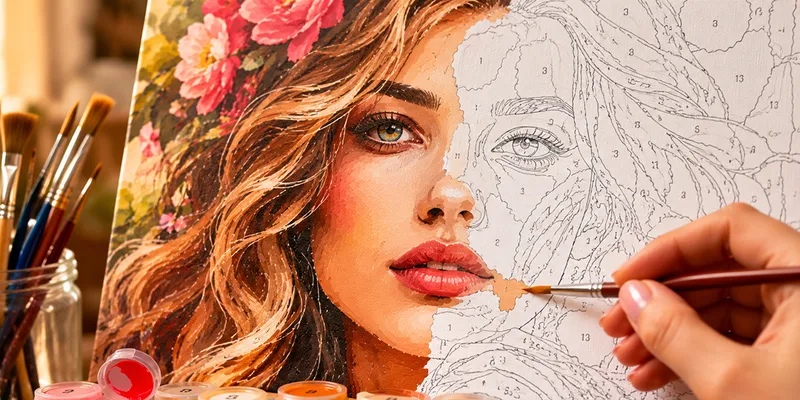
Malen nach Zahlen Porträt vom Foto: Wie man ein möglichst originalgetreues Ergebnis erzielt | PaintByNumbers
Malen nach Zahlen Porträt vom Foto: So erzielst du maximale Ähnlichkeit
Ein Porträt ist die anspruchsvollste Art eines Malen-nach-Zahlen-Bildes: Im Gegensatz zu einer Landschaft oder einem Gegenstand fallen kleinste Verzerrungen der Gesichtsproportionen oder ein falsch gewählter Hautton sofort ins Auge. In diesem Guide erfährst du, wie du das Foto auswählst, welche Generator-Einstellungen du nutzen solltest und worauf du beim Malen achten musst, damit das fertige Bild dem Originalfoto wirklich ähnlich sieht.
So wählst du das richtige Foto für ein Porträt aus
Das Ergebnis wird maßgeblich bestimmt, noch bevor das Foto im Generator landet.
Beleuchtung und Blickwinkel
- Gleichmäßiges Licht von vorne oder leicht von der Seite. Harte Schatten (z. B. bei direktem Sonnenlicht) erzeugen kontrastreiche dunkle Flecken auf dem Schema, die beim Malen leicht mit echten Gesichtszügen verwechselt werden können.
- Frontalansicht oder leichte Drehung. Extreme Blickwinkel (Profil, Blick von unten nach oben) erschweren die Wiedergabe der Proportionen - besonders bei einer geringen Farbanzahl im Schema.
- Keine starken Reflexionen auf der Haut, Brillen oder Schmuck - der Generator verwandelt überbelichtete Stellen in isolierte helle Zonen, die das Gesamtbild stören können.
Auflösung und Schärfe
Bei einem Porträt ist es besonders wichtig, dass die Gesichtszüge - Augen, Augenbrauen, Lippenlinie - auf dem Foto klar erkennbar sind. Wenn das Originalbild unscharf ist oder eine niedrige Auflösung hat, verliert das Schema genau die Details, die für die Ähnlichkeit verantwortlich sind: feine Übergänge um die Augen und die natürliche Asymmetrie der Züge.
Hintergrund
Ein einfarbiger oder leicht verschwommener Hintergrund (Bokeh) ist die optimale Wahl. Ein komplexer Hintergrund mit vielen kleinen Details zwingt den Generator dazu, seine “Aufmerksamkeit” auf nebensächliche Elemente zu richten, wodurch das Gesicht weniger detailliert ausgearbeitet werden könnte.
Generator-Einstellungen für ein lebensechtes Porträt
Ein Porträt ist ein Fall, bei dem die Standardeinstellungen fast nie das beste Ergebnis liefern. Darauf solltest du im Generator achten:
- Farbanzahl - nah am Maximum (25-35+). Die menschliche Haut besteht aus Dutzenden sanfter Farbübergänge - Schatten, Halbtöne und Glanzlichter. Eine geringe Farbanzahl (10-15) glättet diese Übergänge, wodurch das Gesicht “flach” und weniger erkennbar wirkt.
- Hoher Detailgrad. Gesichtszüge sind genau die feinen Elemente, die bei einem niedrigen Detailgrad als Erstes verloren gehen. Für Porträts sollte dieser Parameter nahe am Maximalwert liegen.
- Moderate Glättung. Eine zu starke Glättung verschmilzt benachbarte Hauttöne zu einer einzigen großen Zone. Dadurch verschwinden die natürlichen Licht- und Schattenübergänge, die Volumen und Ähnlichkeit erzeugen. Für ein Porträt ist es besser, diesen Wert auf einem niedrigen bis mittleren Level zu halten, auch wenn das Schema dadurch viele kleine Zonen erhält.
Vergleiche nach der Generierung unbedingt die Vorschau mit folgenden Punkten: Sind die Konturen von Augen, Nase und Lippen klar lesbar? Sind die Augenbrauen mit der Stirnhaut zu einer Zone verschmolzen? Bleibt die natürliche Asymmetrie des Gesichts erhalten? (Die meisten Menschen haben sie, und ihr Verlust ist oft der Grund, warum ein fertiges Porträt “nicht wiederzuerkennen” ist).
Wenn das Porträt nach dem ersten Versuch zu vereinfacht aussieht, erhöhe die Farbanzahl und den Detailgrad noch etwas und wiederhole den Vorgang. Die Vorschau im Generator aktualisiert sich sofort, sodass du schnell verschiedene Kombinationen testen kannst.
Die Wahl der Hauttöne beim Malen
Der Hautton ist der auffälligste Teil eines Porträts, und genau hier geht die Ähnlichkeit durch ungenaue Farbwahl am häufigsten verloren.
- Wenn du keinen passenden Hautton in deinem Farbset hast, nutze den Farbmisch-Assistenten von PaintByNumbers: Nimm die gewünschte Farbe direkt aus der Palette deines Schemas (oder gib den HEX-Code ein), und der Service berechnet das exakte Mischverhältnis aus den Basispigmenten.
- Schatten und Glanzlichter auf der Haut sind im Porträt-Schema meist separate nummerierte Zonen mit einem dunkleren oder helleren Ton derselben Farbe. Es ist wichtig, diese nicht zu vertauschen oder “nach Gefühl” anzugleichen - genau diese feinen Tonunterschiede erzeugen das Volumen des Gesichts.
- Trage Hauttöne lieber in zwei dünnen Schichten auf statt in einer dicken - so werden die Grenzen zwischen benachbarten Zonen weicher und natürlicher.
Die Reihenfolge beim Malen eines Porträts
Um die Präzision in den wichtigsten Bereichen nicht zu verlieren:
- Beginne mit großen Hintergrundflächen, Kleidung und Haaren - hier fallen Fehler weniger auf.
- Gehe zum allgemeinen Hautton über - große Gesichtspartien ohne feine Details.
- Male ganz zum Schluss Augen, Augenbrauen und die Lippenlinie - die kleinsten und wichtigsten Zonen für die Ähnlichkeit. Zu diesem Zeitpunkt ist deine Hand bereits “eingespielt” und die großen Vorarbeiten stören nicht mehr die Präzision der feinen Details.
Häufig gestellte Fragen (FAQ)
Warum sieht das Porträt dem Original nicht ähnlich, obwohl das Foto scharf war? Meist liegt es an einer zu geringen Farbanzahl oder einer zu starken Glättung in den Generator-Einstellungen: Die Gesichtsdetails gehen verloren, bevor es in der Vorschau auffällt. Versuche es mit einer höheren Detailstufe und mehr Farben erneut.
Wie viele Farben werden für ein hochwertiges Porträt benötigt? In der Regel ab 25 aufwärts - je mehr sanfte Übergänge auf der Haut dargestellt werden sollen, desto mehr Farbtöne solltest du verwenden.
Kann man ein Porträt von einem alten oder qualitativ schlechten Foto erstellen? Ja, aber das Ergebnis wird weniger detailliert sein - der Generator kann keine Merkmale wiederherstellen, die auf dem Originalbild nicht zu sehen sind. Für das beste Ergebnis solltest du ein möglichst scharfes und gut beleuchtetes Foto wählen.
Wie mische ich den exakten Hautton an, wenn er nicht im Farbset enthalten ist? Nutze den Farbmisch-Assistenten - per HEX-Code oder direkt aus der Schema-Palette berechnet er das Mischverhältnis für den gewünschten Farbton aus Basispigmenten.