
Retrato por números a partir de fotos: cómo obtener el resultado más parecido | PaintByNumbers
Retrato por números a partir de fotos: cómo obtener el resultado más parecido
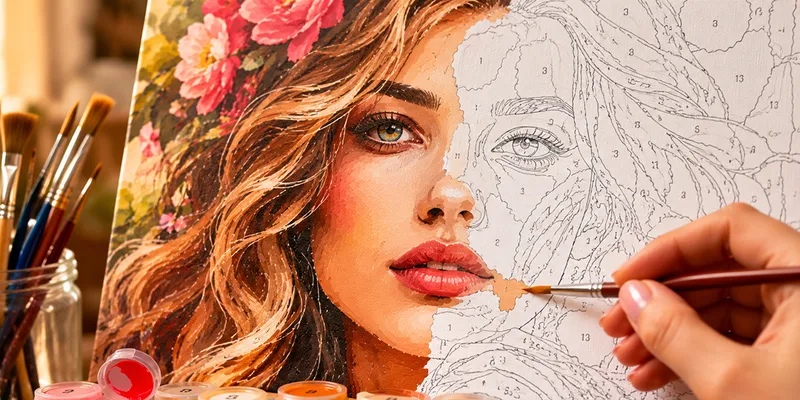
El retrato es el tipo de cuadro más exigente en la pintura por números: a diferencia de un paisaje o un objeto, la más mínima distorsión en las proporciones del rostro o un tono de piel mal elegido saltan a la vista de inmediato. En esta guía analizaremos cómo elegir la foto, qué configuraciones del generador utilizar y a qué prestar atención al pintar para que el cuadro final realmente se parezca a la foto original.
Cómo elegir la foto para un retrato por números
El resultado se determina en gran medida incluso antes de que la foto llegue al generador.
Iluminación y ángulo
- Luz uniforme de frente o lateral con un ángulo ligero. Las sombras laterales pronunciadas (por ejemplo, con luz solar directa) crean manchas oscuras de alto contraste en el esquema, que al pintar pueden confundirse fácilmente con los rasgos reales del rostro.
- Foto de frente o con un giro leve. Los ángulos extremos (perfil, mirada desde abajo) complican la lectura de las proporciones, especialmente con un número bajo de colores en el esquema.
- Sin reflejos intensos en la piel, gafas o joyas: el generador convertirá las zonas sobreexpuestas en manchas claras aisladas que pueden desentonar con la imagen general.
Resolución y nitidez
Para un retrato por números es crucial que los rasgos faciales (ojos, cejas, línea de los labios) se vean con claridad. Si la imagen original está borrosa o tiene baja resolución, el esquema perderá los detalles responsables del parecido: las transiciones finas alrededor de los ojos y la asimetría natural de los rasgos.
Fondo
Un fondo liso o ligeramente desenfocado (bokeh) es la opción ideal. Un fondo complejo con muchos detalles pequeños obliga al generador a “distribuir” su atención en elementos secundarios, lo que puede hacer que el rostro se procese con menos detalle.
Configuraciones del generador para un retrato fiel
El retrato es el caso en el que los ajustes por defecto casi nunca ofrecen el mejor resultado. Esto es lo que debes vigilar en el generador:
- Número de colores: cerca del máximo (25-35+). La piel humana se compone de decenas de transiciones suaves: sombras, medios tonos y brillos. Un número pequeño de colores (10-15) simplificará estas transiciones, haciendo que el rostro se vea más “plano” y menos reconocible.
- Detalle alto. Los rasgos faciales son precisamente los elementos pequeños que primero se pierden con un detalle bajo. Para retratos, conviene ajustar este parámetro cerca del valor máximo.
- Suavizado moderado. Un suavizado excesivo unirá tonos de piel cercanos en una sola zona grande, eliminando las transiciones naturales de luz y sombra que crean el volumen y el parecido. Para retratos, es mejor mantener este parámetro en un nivel bajo o medio, aunque el esquema resulte con muchas zonas pequeñas.
Después de generar, compara la vista previa con estos puntos: ¿se leen claramente los contornos de ojos, nariz y labios? ¿Se han “fundido” las cejas con la frente en una sola zona? ¿Se ha conservado la asimetría natural del rostro? (Casi todo el mundo la tiene, y perderla es una razón común por la que un retrato final “no se reconoce”).
Si tras el primer intento el retrato parece muy simplificado, aumenta un poco más el número de colores y el detalle y repite: la vista previa del generador se actualiza al instante, lo que permite probar varias combinaciones rápidamente.
Selección de tonos de piel al pintar
El tono de piel es la parte más visible de un retrato, y es aquí donde más se pierde el parecido debido a una elección imprecisa de las pinturas.
- Si no tienes el tono de piel exacto en tu set de pinturas, usa la herramienta de mezcla de PaintByNumbers: toma el color necesario directamente de la paleta de tu esquema (o introduce su código HEX) y el servicio calculará la proporción exacta de mezcla a partir de pigmentos básicos.
- Las sombras y brillos en el esquema son, por lo general, zonas numeradas independientes con un tono más oscuro o claro del mismo color. Es importante no confundirlos ni “unificarlos” a ojo: esos ligeros cambios de tono son los que crean el volumen del rostro.
- Aplica los tonos de piel en dos capas finas en lugar de una gruesa; así, los límites entre zonas vecinas resultan más suaves y naturales.
Orden de pintura para un retrato
Para no perder la precisión en las zonas más críticas:
- Comienza por las zonas grandes del fondo, ropa y pelo: aquí los errores son menos visibles.
- Pasa al tono general de la piel: las zonas grandes del rostro sin detalles pequeños.
- Al final, pinta los ojos, cejas y la línea de los labios: las zonas más pequeñas y fundamentales para el parecido. Para entonces, tu mano tendrá más pulso y el trabajo grande no estorbará la precisión de los detalles finos.
Preguntas frecuentes
¿Por qué el retrato por números no se parece a mí, aunque la foto era nítida? Suele deberse a un número insuficiente de colores o a un suavizado demasiado alto en el generador: los detalles del rostro se pierden antes de que sea evidente en la vista previa. Intenta generar de nuevo con valores de detalle y colores más altos.
¿Cuántos colores se necesitan para un retrato de calidad? Por lo general, a partir de 25. Cuantas más transiciones suaves de piel quieras transmitir, más tonos deberías usar.
¿Se puede hacer un retrato por números de una foto antigua o de mala calidad? Sí, pero el resultado será menos detallado: el generador no puede restaurar rasgos que no se ven en la imagen original. Para un mejor resultado, elige la foto más nítida y mejor iluminada posible.
¿Cómo obtengo el tono de piel exacto si no está en mi set de pinturas? Usa la herramienta de mezcla de colores: mediante el código HEX o directamente desde la paleta del esquema, calculará la proporción para crear el tono deseado a partir de colores básicos.