
Portrait par numéros à partir d'une photo : comment obtenir le résultat le plus fidèle | PaintByNumbers
Portrait par numéros à partir d’une photo : comment obtenir le résultat le plus fidèle
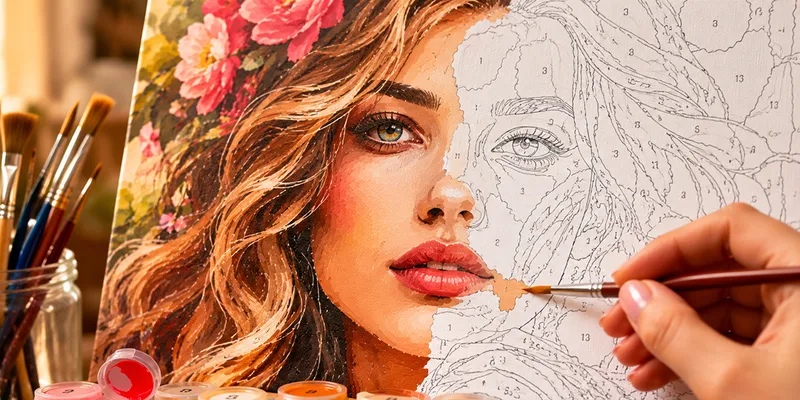
Le portrait est le type de peinture par numéros le plus exigeant : contrairement à un paysage ou à un objet, la moindre distorsion des proportions du visage ou une teinte de peau mal choisie sautent immédiatement aux yeux. Dans cet article, nous allons voir comment choisir la photo, quels paramètres du générateur utiliser et à quoi faire attention lors de la peinture pour que le tableau final soit vraiment ressemblant à la photo d’origine.
Comment choisir la photo pour un portrait par numéros
Le résultat se joue en grande partie avant même que la photo n’entre dans le générateur.
Éclairage et angle
- Lumière uniforme de face ou de côté avec un léger angle. Des ombres latérales marquées (par exemple, sous un soleil intense) créent des taches sombres contrastées sur le schéma, qu’il est facile de confondre avec les traits réels du visage lors de la peinture.
- Photo de face ou légèrement de trois-quarts. Les angles prononcés (profil, vue de dessous) compliquent la lecture des proportions — surtout avec un nombre réduit de couleurs dans le schéma.
- Sans reflets excessifs sur la peau, les lunettes ou les bijoux — le générateur transformera les zones surexposées en zones claires isolées, ce qui peut dénaturer l’image globale.
Résolution et netteté
Pour un portrait par numéros, il est crucial que les traits du visage — yeux, sourcils, ligne des lèvres — soient clairement visibles sur la photo. Si l’image d’origine est floue ou en basse résolution, le schéma perdra précisément les détails qui assurent la ressemblance : les transitions subtiles autour des yeux et l’asymétrie naturelle des traits.
Arrière-plan
Un arrière-plan uni ou légèrement flou (bokeh) est l’option idéale. Un fond complexe avec beaucoup de petits détails force le générateur à disperser son « attention » sur des éléments secondaires, ce qui peut rendre le traitement du visage moins précis.
Paramètres du générateur pour un portrait ressemblant
Le portrait est le cas typique où les réglages par défaut ne donnent presque jamais le meilleur résultat. Voici ce qu’il faut surveiller dans le générateur :
- Nombre de couleurs — proche du maximum (25-35+). La peau humaine se compose de dizaines de transitions de couleurs subtiles : ombres, demi-teintes, reflets. Un petit nombre de couleurs (10-15) lissera ces transitions, rendant le visage plus « plat » et moins reconnaissable.
- Détails élevés. Les traits du visage sont justement les petits éléments qui disparaissent en premier avec un faible niveau de détail. Pour un portrait, il est conseillé de régler ce paramètre proche de sa valeur maximale.
- Lissage modéré. Un lissage trop prononcé fusionnera les teintes de peau voisines en une seule grande zone, faisant disparaître les transitions naturelles d’ombre et de lumière qui créent le volume et la ressemblance. Pour un portrait, mieux vaut garder ce paramètre à un niveau bas ou moyen, même si le schéma comporte beaucoup de petites zones.
Après la génération, comparez impérativement l’aperçu avec ces points de repère : les contours des yeux, du nez et des lèvres sont-ils bien lisibles ? Les sourcils ont-ils « fusionné » avec la peau du front en une seule zone ? L’asymétrie naturelle du visage est-elle préservée ? (La plupart des gens en ont une, et sa perte est une cause fréquente pour laquelle un portrait final « ne se reconnaît pas »).
Si après la première tentative le portrait semble trop simplifié, augmentez encore un peu le nombre de couleurs et le niveau de détail, puis recommencez : l’aperçu du générateur s’actualise instantanément, ce qui permet de tester rapidement plusieurs combinaisons.
Choix des teintes de peau lors de la peinture
La teinte de la peau est la partie la plus visible du portrait, et c’est là que la ressemblance se perd le plus souvent à cause d’un choix de couleurs imprécis.
- Si vous n’avez pas la teinte de peau exacte dans votre kit de peinture, utilisez l’outil de mélange PaintByNumbers : récupérez la couleur nécessaire directement depuis la palette de votre schéma (ou saisissez son code HEX), et le service calculera la proportion exacte de mélange à partir des pigments de base.
- Les ombres et reflets sur la peau dans un portrait sont généralement des zones numérotées séparées avec une teinte plus foncée ou plus claire de la même couleur. Il est important de ne pas les confondre et de ne pas les « égaliser » à l’œil — ce sont ces légères variations de ton qui créent le volume du visage.
- Appliquez les teintes de peau en 2 couches fines plutôt qu’en une seule couche épaisse — ainsi, les limites entre les zones tonales voisines sont plus douces et naturelles.
Ordre de peinture pour un portrait
Pour ne pas perdre en précision dans les zones les plus critiques :
- Commencez par les grandes zones d’arrière-plan, les vêtements et les cheveux — ici, l’erreur est moins visible.
- Passez à la teinte générale de la peau — les grandes zones du visage sans petits détails.
- Terminez par les yeux, les sourcils et la ligne des lèvres — les zones les plus petites et les plus importantes pour la ressemblance. À ce stade, votre main est plus assurée et le gros du travail ne gênera pas la précision des détails fins.
Foire aux questions (FAQ)
Pourquoi mon portrait par numéros ne ressemble pas à l’original, alors que la photo était nette ? C’est souvent dû à un nombre de couleurs insuffisant ou à un lissage trop fort dans les paramètres du générateur : les détails du visage se perdent avant même que cela ne soit visible sur l’aperçu. Réessayez avec des valeurs de détails et de couleurs plus élevées.
Combien de couleurs faut-il pour un portrait de qualité ? En général, à partir de 25 — plus vous devez rendre de transitions douces sur la peau, plus il est conseillé d’utiliser de nuances.
Peut-on faire un portrait par numéros à partir d’une photo ancienne ou de mauvaise qualité ? Oui, mais le résultat sera moins détaillé — le générateur ne peut pas restaurer des traits qui ne sont pas visibles sur l’image d’origine. Pour un meilleur résultat, choisissez une photo la plus nette et la mieux éclairée possible.
Comment obtenir la teinte de peau exacte si elle n’est pas dans mon kit ? Utilisez l’outil de mélange de couleurs — à partir du code HEX ou directement depuis la palette du schéma, il calculera la proportion pour créer la teinte souhaitée à partir des couleurs primaires.