
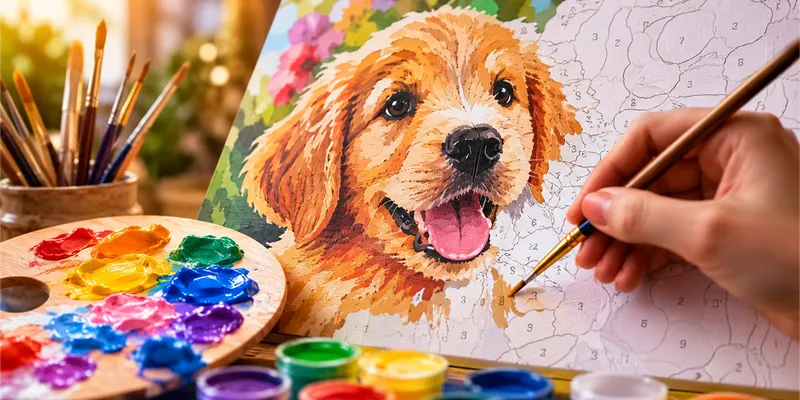
Come creare un quadro con i numeri da una foto: guida passo passo | PaintByNumbers
Come creare un quadro con i numeri da una foto
Dipingere con i numeri è uno dei modi più accessibili per cimentarsi nell’arte: non è necessario saper mescolare le proporzioni, costruire una composizione o comprendere la prospettiva - tutto è già stato fatto per te. In passato, per farlo era necessario acquistare un kit pronto con un soggetto non scelto da te. Oggi puoi creare uno schema di pittura da qualsiasi tua foto o immagine che ti piace - gratuitamente e in pochi minuti, grazie al generatore online PaintByNumbers.
In questa guida analizzeremo l’intero processo: dalla scelta della fotografia al quadro con i numeri finale con i colori coordinati - passo dopo passo.
Passaggio 1. Scegli la foto adatta
La qualità dello schema finale dipende direttamente dall’immagine originale. Ecco alcune regole da considerare quando crei un quadro con i numeri:
- Buona illuminazione e nitidezza. Il generatore elaborerà anche foto sfocate, scure o sovraesposte, ma lo schema risulterà meno accurato - con confini poco chiari tra le zone.
- Sfondo non troppo complesso. Un ritratto su uno sfondo uniforme o un paesaggio con oggetti definiti si trasformano in uno schema molto più pulito rispetto a uno scatto con decine di piccoli dettagli sullo sfondo.
- Buon contrasto tra il soggetto e lo sfondo. Questo aiuta il generatore a definire i contorni con maggiore precisione durante la creazione dello schema.
Punto importante: per un quadro con i numeri non serve solo una foto personale. Puoi usare qualsiasi immagine salvata sul tuo dispositivo - un fotogramma del tuo cartone animato preferito, l’illustrazione di un personaggio di un gioco o una foto presa da internet. Questo piace particolarmente ai bambini: trasformare il proprio eroe preferito in un progetto artistico è molto più emozionante che lavorare solo con gli archivi di famiglia.
Passaggio 2. Carica l’immagine nel generatore
Apri PaintByNumbers e carica la foto scelta - trascina il file nella finestra di caricamento o selezionalo tramite l’esplora risorse. Non è richiesta alcuna registrazione e l’elaborazione avviene direttamente nel browser: l’immagine non viene inviata a un server e non viene salvata da nessuna parte.
Passaggio 3. Regola i parametri dello schema
Questa è la fase cruciale - dalle impostazioni dipende quanto sarà comodo e di qualità il quadro finale. Il generatore ha tre parametri principali:
Numero di colori. Determina quante sfumature ci saranno nella tavolozza:
- Per ritratti, composizioni complesse e foto con sfumature di colore fluide, è meglio scegliere più colori - da 20 in su. Questo produce un’immagine più realistica e dettagliata.
- Per soggetti semplici - paesaggi, oggetti con contorni netti, immagini in stile cartone animato - sono sufficienti 8-15 colori. Lo schema sarà più semplice e dipingerlo sarà più veloce.
Dettaglio. Determina quanti piccoli elementi dell’immagine originale finiranno nello schema di pittura. Più alto è il valore, più accuratamente verranno elaborati i piccoli dettagli - fondamentale per i ritratti e le foto con texture complesse. Per immagini semplici, il dettaglio dovrebbe essere ridotto affinché lo schema non risulti sovraccarico.
Smoothing (Sfumatura). Elimina le piccole macchie di “rumore”, unendole alle zone vicine. Un valore elevato di smoothing crea aree più grandi e facili da colorare - ma parte dei dettagli fini andrà persa nel processo.
Consiglio: non fermarti alle impostazioni predefinite. L’anteprima nel generatore si aggiorna istantaneamente, quindi puoi cambiare i parametri e vedere subito il risultato - 2 o 3 minuti di esperimenti solitamente producono uno schema di qualità decisamente superiore rispetto alle impostazioni automatiche.
Passaggio 4. Scarica lo schema pronto
Quando il risultato ti soddisfa - esporta il file. PaintByNumbers crea un quadro pronto per la stampa in alta qualità (300 DPI): con zone numerate, contorni e la tavolozza di tutti i colori utilizzati.
Passaggio 5. Prepara i colori per dipingere
Se hai già un set di colori acrilici o guazzo, non è necessario acquistare sfumature pronte per uno schema specifico - puoi mescolare la tavolozza da solo. Per questo, in PaintByNumbers c’è uno strumento separato - miscelazione dei colori.
Come funziona:
- Scegli il colore desiderato dalla tavolozza dello schema - tramite il selettore di colori, il codice HEX o lo strumento “preleva colore dallo schermo” (disponibile nei browser basati su Chromium).
- Lo strumento calcola la ricetta di miscelazione basata sui pigmenti base - ad esempio, “60% ocra + 40% ciano” - e mostra la proporzione esatta.
- Se il colore corrisponde già a uno dei colori base, lo strumento lo indicherà immediatamente, senza necessità di miscelazione.
Il calcolo viene eseguito nello spazio colore Lab e non solo in base ai valori RGB “grezzi” - questo garantisce una corrispondenza cromatica molto più fedele a come l’occhio umano percepisce il colore. Tieni presente che per tonalità molto brillanti, neon o fluorescenti, la ricetta selezionata potrebbe essere approssimativa - tali colori sono difficili da riprodurre esattamente mescolando comuni pigmenti acrilici o guazzo.
Passaggio 6. Inizia a dipingere
Alcuni consigli pratici per chi prova a dipingere con i numeri per la prima volta:
- Inizia dalle zone grandi e dai toni chiari, passando gradualmente ai piccoli dettagli e alle tonalità scure - in questo modo è più facile evitare di sbavare le aree già colorate.
- Lascia asciugare completamente il colore prima di dipingere la zona vicina, specialmente se i confini sono molto vicini tra loro.
- Tieni a portata di mano la tavolozza stampata con i numeri - così sarà più facile orientarsi se inizi e finisci di dipingere in giorni diversi.
FAQ (Domande frequenti)
Quanto tempo richiede la creazione di uno schema?
La generazione dello schema richiede solo pochi secondi. La maggior parte del tempo viene impiegata nella scelta delle impostazioni - solitamente 5-10 minuti per trovare l’equilibrio ottimale tra numero di colori e dettaglio per una foto specifica.
Posso usare qualsiasi foto?
Sì, il generatore funziona con qualsiasi immagine - foto personali, screenshot, immagini da internet. Per un quadro con i numeri è adatto tutto ciò che è salvato sul dispositivo.
Devo acquistare un set di colori pronto per lo schema?
No, lo strumento di miscelazione integrato calcola la ricetta per ottenere le tonalità necessarie da un set base di pigmenti - non è obbligatorio acquistare un set separato per ogni quadro.
Il servizio è davvero gratuito?
Sì, PaintByNumbers è completamente gratuito - senza limiti al numero di schemi, download o accesso alle funzioni. Puoi sostenere lo sviluppatore con una donazione volontaria, ma non è una condizione obbligatoria per l’utilizzo.