
Ritratto su numeri da foto: come ottenere un risultato fedele all'originale | PaintByNumbers
Ritratto su numeri da foto: come ottenere un risultato fedele all’originale
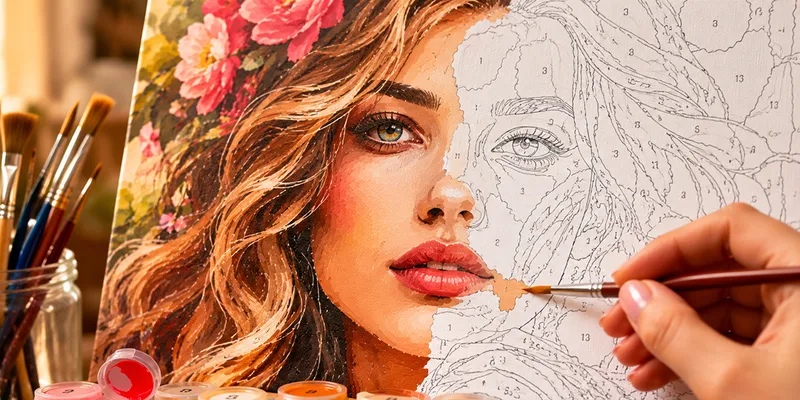
Il ritratto è il tipo di quadro più impegnativo nella pittura con i numeri: a differenza di un paesaggio o di un oggetto, la minima distorsione delle proporzioni del viso o una tonalità della pelle errata saltano subito all’occhio. In questa guida vedremo come scegliere la foto, quali impostazioni del generatore utilizzare e a cosa prestare attenzione durante la pittura affinché il quadro finale somigli davvero alla foto originale.
Come scegliere la foto per un ritratto su numeri
Il risultato viene determinato in gran parte ancora prima che la foto venga inserita nel generatore.
Illuminazione e angolazione
- Luce uniforme frontale o laterale con una leggera angolazione. Ombre laterali nette (ad esempio con la luce solare diretta) creano sulla schema macchie scure contrastanti che, durante la pittura, possono essere facilmente confuse con i tratti reali del viso.
- Foto frontale o con una leggera rotazione. Angolazioni estreme (profilo, vista dal basso verso l’alto) rendono difficile la resa delle proporzioni, specialmente con un numero limitato di colori nello schema.
- Evitare forti riflessi sulla pelle, sugli occhiali o sui gioielli: il generatore trasformerà le zone sovraesposte in aree bianche isolate che potrebbero stonare con l’immagine complessiva.
Risoluzione e nitidezza
Per un ritratto su numeri è particolarmente importante che i tratti del viso — occhi, sopracciglia, linea delle labbra — siano chiaramente visibili nella foto. Se l’immagine originale è sfocata o a bassa risoluzione, lo schema perderà proprio quei dettagli responsabili della somiglianza: le sottili transizioni intorno agli occhi e la naturale asimmetria dei lineamenti.
Sfondo
Uno sfondo omogeneo o leggermente sfocato (bokeh) è l’opzione ottimale. Uno sfondo complesso con molti piccoli dettagli costringe il generatore a “distribuire” l’attenzione su elementi secondari, col rischio che il viso venga elaborato con meno precisione.
Impostazioni del generatore per un ritratto realistico
Il ritratto è un caso in cui le impostazioni predefinite raramente offrono il miglior risultato. Ecco a cosa prestare attenzione nel generatore:
- Numero di colori — vicino al massimo (25-35+). La pelle umana è composta da decine di sfumature sottili: ombre, mezzitoni e riflessi. Un numero ridotto di colori (10-15) appiattirà queste transizioni, rendendo il viso meno tridimensionale e meno riconoscibile.
- Alta precisione dei dettagli. I lineamenti del viso sono proprio quegli elementi minuscoli che si perdono per primi con una bassa precisione. Per i ritratti, conviene impostare questo parametro vicino al valore massimo.
- Smoothing (levigatura) moderato. Una levigatura eccessiva unirà tonalità della pelle vicine in un’unica grande area, eliminando i passaggi naturali di luce e ombra che creano volume e somiglianza. Per i ritratti è meglio mantenere questo parametro su un livello medio-basso, anche se lo schema risulterà composto da molte piccole zone.
Dopo la generazione, confronta l’anteprima con questi punti di riferimento: i contorni di occhi, naso e labbra sono chiaramente leggibili? Le sopracciglia si sono “fuse” con la pelle della fronte in un’unica zona? È stata preservata la naturale asimmetria del viso? (La maggior parte delle persone la possiede, e perderla è un motivo comune per cui il ritratto finale “non convince”).
Se dopo il primo tentativo il ritratto appare troppo semplificato, aumenta ancora un po’ il numero di colori e la precisione, quindi riprova: l’anteprima nel generatore si aggiorna istantaneamente, permettendoti di testare rapidamente diverse combinazioni.
Scelta delle tonalità dell’incarnato durante la pittura
La tonalità della pelle è la parte più visibile di un ritratto, ed è qui che spesso si perde la somiglianza a causa di una scelta imprecisa dei colori.
- Se non hai la tonalità di pelle esatta nel tuo set di colori, usa lo strumento di miscelazione di PaintByNumbers: preleva il colore necessario direttamente dalla tavolozza del tuo schema (o inserisci il codice HEX) e il servizio calcolerà la proporzione esatta da miscelare partendo dai pigmenti base.
- Le ombre e i riflessi sulla pelle nello schema sono solitamente zone numerate separate con una tonalità più scura o più chiara dello stesso colore. È importante non confonderle e non “uniformarle” a occhio: sono proprio questi leggeri stacchi di tono a creare il volume del viso.
- Applica i colori della pelle in due strati sottili invece di uno solo spesso: in questo modo i confini tra le zone di tono vicino risulteranno più morbidi e naturali.
Ordine di pittura per un ritratto
Per non perdere la precisione nelle zone più importanti:
- Inizia dalle grandi aree dello sfondo, dai vestiti e dai capelli: qui eventuali imprecisioni sono meno evidenti.
- Passa alla tonalità generale della pelle: le zone ampie del viso senza dettagli minuti.
- Per ultimi, dipingi gli occhi, le sopracciglia e la linea delle labbra: le zone più piccole e fondamentali per la somiglianza. A questo punto avrai preso confidenza con il pennello e il lavoro sulle aree grandi non intralcerà la precisione dei dettagli fini.
Domande frequenti
Perché il mio ritratto su numeri non somiglia all’originale nonostante la foto fosse nitida? Spesso la causa è un numero insufficiente di colori o una levigatura (smoothing) troppo alta nelle impostazioni: i dettagli del viso si perdono prima ancora che diventi evidente nell’anteprima. Prova a rigenerare con valori di dettaglio più alti.
Quanti colori servono per un ritratto di qualità? In genere da 25 in su: più sfumature della pelle vuoi rendere, più colori conviene utilizzare.
Si può creare un ritratto su numeri da una foto vecchia o di bassa qualità? Sì, ma il risultato sarà meno dettagliato: il generatore non può ricostruire tratti che non sono visibili nell’immagine originale. Per un risultato ottimale, scegli una foto il più possibile nitida e ben illuminata.
Come faccio a ottenere la tonalità esatta della pelle se non è nel mio set? Usa lo strumento di miscelazione colori: tramite il codice HEX o direttamente dalla tavolozza dello schema, calcolerà la proporzione per creare la tonalità desiderata partendo dai colori primari.