
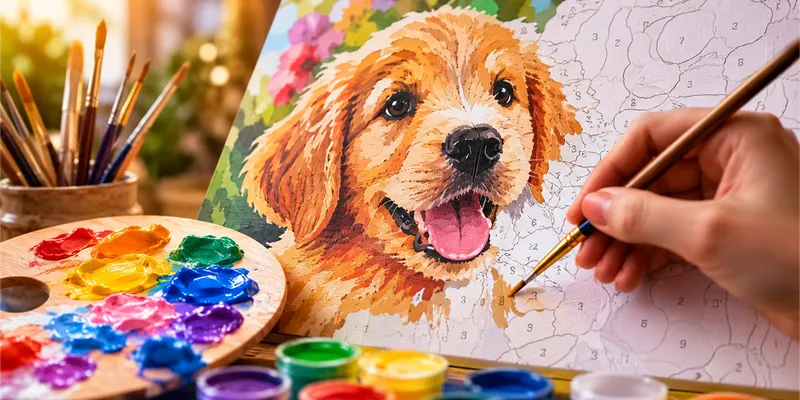
Jak zrobić obraz po numerach ze zdjęcia: instrukcja krok po kroku | PaintByNumbers
Jak zrobić obraz po numerach ze zdjęcia
Obraz po numerach to jeden z najprostszych sposobów na rozpoczęcie przygody z malowaniem: nie musisz umieć mieszać proporcji, budować kompozycji ani rozumieć perspektywy - wszystko zostało już zrobione za Ciebie. Dawniej wiązało się to z koniecznością zakupu gotowego zestawu z narzuconym motywem. Dziś możesz stworzyć schemat do malowania z dowolnego własnego zdjęcia lub ulubionej grafiki - bezpłatnie i w kilka minut, korzystając z generatora online PaintByNumbers.
W tej instrukcji przeanalizujemy cały proces krok po kroku: od wyboru fotografii po gotową kolorowankę z dopasowanymi farbami.
Krok 1. Wybierz odpowiednie zdjęcie
Jakość końcowego schematu zależy bezpośrednio od obrazu źródłowego. Oto kilka zasad, które warto wziąć pod uwagę przy tworzeniu obrazu po numerach:
- Dobre oświetlenie i ostrość. Generator poradzi sobie również z rozmazanymi, ciemnymi lub prześwietlonymi zdjęciami, ale schemat będzie mniej dokładny - z niewyraźnymi granicami między strefami.
- Nieskomplikowane tło. Portret na jednolitym tle lub krajobraz z wyraźnymi obiektami zamienią się w schemat znacznie czystszy niż ujęcie z dziesiątkami drobnych detali w tle.
- Dobry kontrast między obiektem a tłem. Pomaga to generatorowi dokładniej wyodrębnić kontury podczas tworzenia schematu.
Ważna uwaga: do stworzenia obrazu po numerach nadaje się nie tylko osobiste zdjęcie. Możesz wykorzystać dowolną grafikę zapisaną na urządzeniu - kadr z ulubionej bajki, art z postacią z gry czy zdjęcie z internetu. Dzieci to uwielbiają: zamiana ulubionego bohatera w projekt malarski jest znacznie ciekawsza niż praca wyłącznie z rodzinnym archiwum.
Krok 2. Wgraj obraz do generatora
Otwórz PaintByNumbers i wgraj wybrane zdjęcie - przeciągnij plik do okna wgrywania lub wybierz go z dysku. Rejestracja nie jest wymagana, a przetwarzanie odbywa się bezpośrednio w przeglądarce: obraz nie jest wysyłany na serwer i nigdzie nie jest zapisywany.
Krok 3. Skonfiguruj parametry schematu
To kluczowy etap - to od ustawień zależy, jak wygodny i profesjonalny będzie końcowy obraz. Generator posiada trzy główne parametry:
Liczba kolorów. Określa, ile odcieni znajdzie się w palecie:
- Dla portretów, złożonych kompozycji i zdjęć z łagodnymi przejściami kolorystycznymi lepiej wybrać więcej kolorów - od 20 wzwyż. Daje to bardziej realistyczny i szczegółowy obraz.
- Dla prostych motywów - krajobrazów, przedmiotów o wyraźnych konturach, grafik rysunkowych - wystarczy 8-15 kolorów. Schemat będzie prostszy, a malowanie szybsze.
Szczegółowość. Odpowiada za to, jak wiele drobnych elementów z oryginalnego obrazu trafi do schematu. Im wyższa wartość, tym dokładniej odwzorowane zostaną detale - istotne przy portretach. Dla prostych grafik warto zmniejszyć szczegółowość, aby schemat nie był przeładowany.
Wygładzanie. Usuwa drobne, “szumiące” plamki, łącząc je z sąsiednimi strefami. Wysoka wartość wygładzania tworzy większe, wygodniejsze do zamalowania obszary - jednak kosztem utraty części drobnych detali.
Wskazówka: nie poprzestawaj na ustawieniach domyślnych. Podgląd w generatorze aktualizuje się natychmiast, więc możesz zmieniać parametry i od razu widzieć efekt - 2-3 minuty eksperymentów zazwyczaj dają znacznie lepszy schemat niż automatyczne ustawienia.
Krok 4. Pobierz gotowy schemat
Gdy wynik Cię satysfakcjonuje - wyeksportuj plik. PaintByNumbers tworzy gotowy do druku obraz po numerach w wysokiej jakości (300 DPI): z ponumerowanymi strefami, konturami i paletą wszystkich użytych kolorów.
Krok 5. Dobierz farby do malowania
Jeśli masz już zestaw farb akrylowych lub gwaszy, nie musisz dokupować gotowych odcieni pod konkretny schemat - paletę możesz wymieszać samodzielnie. Służy do tego oddzielne narzędzie w PaintByNumbers - dobór kolorów do mieszania.
Jak to działa:
- Wybierz żądany kolor z palety schematu - za pomocą próbnika, kodu HEX lub narzędzia “pobierz kolor z ekranu” (dostępnego w przeglądarkach opartych na Chromium).
- Narzędzie obliczy przepis na mieszanie na podstawie podstawowych pigmentów - na przykład “60% ochra + 40% cyjan” - i pokaże dokładne proporcje.
- Jeśli kolor pokrywa się już z jedną z podstawowych farb, system poinformuje o tym od razu, bez konieczności mieszania.
Obliczenia są wykonywane w przestrzeni barw Lab, a nie na “surowych” wartościach RGB - daje to znacznie wierniejsze dopasowanie odcieni do tego, jak ludzkie oko postrzega kolory. Należy pamiętać, że w przypadku bardzo jaskrawych, neonowych lub fluorescencyjnych odcieni przepis może być przybliżony - takie barwy trudno dokładnie odwzorować mieszając zwykłe pigmenty.
Krok 6. Zacznij malować
Kilka praktycznych porad dla osób, które po raz pierwszy malują obraz po numerach:
- Zaczynaj od dużych stref i jasnych tonów, stopniowo przechodząc do drobnych detali i ciemnych odcieni - dzięki temu łatwiej uniknąć rozmazania już pomalowanych fragmentów.
- Pozwól farbie całkowicie wyschnąć przed malowaniem sąsiedniej strefy, zwłaszcza jeśli granice są blisko siebie.
- Miej pod ręką wydrukowaną paletę z numerami - ułatwia to orientację, jeśli malowanie zajmuje kilka dni.
FAQ (Często zadawane pytania)
Ile czasu zajmuje stworzenie schematu?
Samo generowanie schematu trwa kilka sekund. Większość czasu zajmuje dobór ustawień - zazwyczaj 5-10 minut, aby znaleźć optymalny balans między liczbą kolorów a szczegółowością dla konkretnego zdjęcia.
Czy można użyć dowolnego zdjęcia?
Tak, generator współpracuje z każdym obrazem - zdjęciem osobistym, zrzutem ekranu czy grafiką z internetu. Wszystko, co jest zapisane na Twoim urządzeniu, nadaje się do stworzenia schematu.
Czy muszę kupować gotowy zestaw farb pod schemat?
Nie, wbudowane narzędzie do doboru farb oblicza przepis na wymieszanie potrzebnych odcieni z podstawowego zestawu pigmentów - zakup dedykowanego zestawu do każdego obrazu nie jest konieczny.
Czy serwis jest naprawdę darmowy?
Tak, PaintByNumbers jest całkowicie bezpłatny - bez limitów liczby schematów, pobrań czy dostępu do funkcji. Możesz wesprzeć twórcę dobrowolnym datkiem, ale nie jest to warunek korzystania z serwisu.