
Portret po numerach ze zdjęcia: jak uzyskać efekt najbardziej zbliżony do oryginału | PaintByNumbers
Portret po numerach ze zdjęcia: jak uzyskać efekt najbardziej zbliżony do oryginału
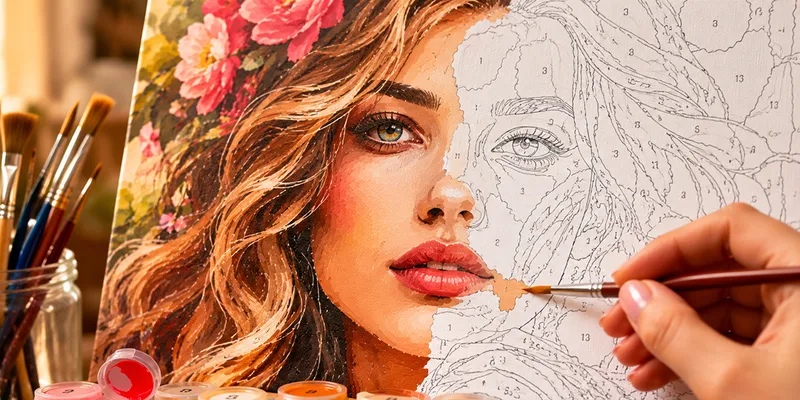
Portret to najbardziej wymagający typ obrazu po numerach: w przeciwieństwie do pejzażu czy martwej natury, najmniejsze zniekształcenie proporcji twarzy lub błędnie dobrany odcień skóry od razu rzuca się w oczy. W tym artykule omówimy, jak wybrać zdjęcie, jakich ustawień generatora użyć i na co zwrócić uwagę podczas malowania, aby gotowy obraz naprawdę przypominał osobę na zdjęciu.
Jak wybrać zdjęcie do portretu po numerach
Wynik w dużej mierze zależy od tego, co zrobimy, zanim zdjęcie trafi do generatora.
Oświetlenie i perspektywa
- Równomierne światło z przodu lub z boku pod niewielkim kątem. Mocne boczne cienie (np. przy ostrym świetle słonecznym) tworzą na schemacie kontrastowe ciemne plamy, które podczas malowania łatwo pomylić z rzeczywistymi rysami twarzy.
- Zdjęcie en face lub pod lekkim kątem. Trudne perspektywy (profil, spojrzenie z dołu do góry) utrudniają oddanie proporcji — szczególnie przy niewielkiej liczbie kolorów w schemacie.
- Brak ostrych odblasków na skórze, okularach czy biżuterii — jasne, prześwietlone plamy generator zamieni w osobne białe strefy, które mogą zaburzyć wygląd całej twarzy.
Rozdzielczość i ostrość
W przypadku portretu po numerach szczególnie ważne jest, aby rysy twarzy — oczy, brwi, linia ust — były wyraźnie widoczne na zdjęciu. Jeśli oryginalny obraz jest rozmazany lub ma niską rozdzielczość, schemat straci właśnie te detale, które odpowiadają za podobieństwo: subtelne przejścia wokół oczu czy naturalną asymetrię rysów.
Tło
Jednolite lub lekko rozmyte tło (bokeh) to optymalna opcja. Skomplikowane tło z dużą ilością małych detali sprawia, że generator „rozprasza się” na drugoplanowych elementach, przez co twarz może zostać opracowana mniej szczegółowo.
Ustawienia generatora dla idealnego portretu
Portret to przypadek, w którym ustawienia domyślne prawie nigdy nie dają najlepszego efektu. Oto na co zwrócić uwagę w generatorze:
- Liczba kolorów — blisko maksimum (25-35+). Ludzka skóra składa się z dziesiątek płynnych przejść tonalnych — cieni, półtonów i refleksów. Mała liczba kolorów (10-15) spłaszczy te przejścia, przez co twarz będzie wyglądać mniej naturalnie i straci na rozpoznawalności.
- Wysoka szczegółowość (Detailing). Rysy twarzy to właśnie te drobne elementy, które znikają jako pierwsze przy niskiej szczegółowości. W przypadku portretu warto ustawić ten parametr blisko maksymalnej wartości.
- Umiarkowane wygładzanie. Zbyt silne wygładzanie połączy sąsiednie odcienie skóry w jedną dużą plamę, przez co znikną naturalne przejścia światłocieniowe, które tworzą objętość i podobieństwo. Dla portretu lepiej trzymać ten parametr na niskim lub średnim poziomie, nawet jeśli schemat będzie miał dużo drobnych pól.
Po wygenerowaniu koniecznie porównaj podgląd z oryginałem: czy kontury oczu, nosa i ust są czytelne? Czy brwi nie „zlały się” ze skórą czoła w jedną strefę? Czy zachowana została naturalna asymetria twarzy? (Większość ludzi ją posiada, a jej utrata to częsty powód, dla którego gotowy portret „nie przypomina” oryginału).
Jeśli po pierwszej próbie portret wygląda zbyt uproszczony — zwiększ nieco liczbę kolorów oraz szczegółowość i spróbuj ponownie. Podgląd w generatorze aktualizuje się natychmiast, więc możesz szybko przetestować kilka kombinacji.
Dobór odcieni skóry podczas malowania
Odcień skóry to najbardziej widoczna część portretu i to właśnie tutaj najczęściej tracone jest podobieństwo przez niedokładny dobór farb.
- Jeśli w Twoim zestawie brakuje odpowiedniego odcienia skóry, skorzystaj z narzędzia do mieszania farb PaintByNumbers: pobierz potrzebny kolor bezpośrednio z palety Twojego schematu (lub wpisz jego kod HEX), a serwis obliczy dokładne proporcje mieszania z podstawowych pigmentów.
- Cienie i blaski na skórze w schemacie portretu to zazwyczaj osobne ponumerowane pola o ciemniejszym lub jaśniejszym odcieniu tego samego koloru. Ważne, aby ich nie pomylić i nie „wyrównywać” na oko — to właśnie te lekkie różnice tonów tworzą trójwymiarowość twarzy.
- Nakładaj odcienie skóry w dwóch cienkich warstwach zamiast jednej grubej — dzięki temu granice między sąsiednimi polami będą miększe i bardziej naturalne.
Kolejność malowania portretu
Aby zachować precyzję w najważniejszych miejscach:
- Zacznij od dużych obszarów tła, ubrań i włosów — tutaj ewentualne błędy nie są tak widoczne.
- Przejdź do ogólnego tonu skóry — dużych obszarów twarzy bez drobnych detali.
- Na samym końcu namaluj oczy, brwi i linię ust — najmniejsze i najważniejsze dla podobieństwa strefy. Do tego czasu Twoja ręka będzie już pewniejsza, a zamalowane duże obszary nie będą rozpraszać przy dopracowywaniu szczegółów.
Często zadawane pytania
Dlaczego portret po numerach wyszedł niepodobny, mimo że zdjęcie było wyraźne? Najczęstszą przyczyną jest niewystarczająca liczba kolorów lub zbyt silne wygładzanie w ustawieniach generatora: detale twarzy znikają szybciej, niż jest to widoczne na podglądzie. Warto powtórzyć generowanie z wyższymi wartościami szczegółowości.
Ile kolorów potrzeba do wysokiej jakości portretu? Zazwyczaj od 25 w górę — im więcej przejść tonalnych na skórze chcesz oddać, tym więcej odcieni warto wykorzystać.
Czy można zrobić portret po numerach ze starego lub niewyraźnego zdjęcia? Tak, ale wynik będzie mniej szczegółowy — generator nie odtworzy rysów, których nie widać na oryginalnym zdjęciu. Dla najlepszego efektu wybieraj zdjęcia ostre i dobrze oświetlone.
Jak dobrać dokładny odcień skóry, jeśli nie mam go w zestawie farb? Skorzystaj z narzędzia do dobierania farb — na podstawie kodu HEX lub bezpośrednio z palety schematu obliczy ono proporcje mieszania danego odcienia z podstawowych kolorów.